







Belajarforex.guru – Halo sobat trader! Pertama kali memasang dan membuka MetaTrader 4 di PC atau komputer sering kali mendatangkan kombinasi rasa penasaran bercampur bingung. Begitu layar terbuka, kamu langsung disambut grafik candlestick yang bergerak naik-turun, kuotasi angka harga yang berkedip cepat, deretan menu teknis, serta tombol Buy dan Sell yang mencolok. Bagi pemula, antarmuka kerja ini sekilas tampak serumit kokpit pesawat terbang.
Namun, kamu tidak perlu cemas atau merasa harus menguasai semua fitur sekaligus. Mempelajari cara menggunakan metatrader 4 di pc dapat dilakukan secara bertahap sesuai kebutuhan dasar. Platform ini memang memiliki banyak fitur canggih, tetapi pemula hanya perlu fokus pada panel navigasi pokoknya terlebih dahulu. Sebelum terburu-buru berpikir untuk menyetor modal dan bertransaksi di akun real, pahamilah cara kerja platform dengan baik agar kamu dapat mengambil keputusan secara tenang dan terencana.

Pada artikel ini, kita akan membahas panduan lengkap mengenai cara menggunakan metatrader 4 di pc, mulai dari mengenali tampilan dasar antarmuka, cara membuka dan membaca chart harga, memahami mekanisme eksekusi order Buy dan Sell beserta aturan risiko, kesalahan umum pemula yang harus dihindari, hingga langkah latihan yang aman melalui akun demo.
Baru Buka MetaTrader 4 di PC? Kenali Dulu Tampilan Dasarnya
Rasa bingung saat pertama kali membuka MetaTrader 4 di PC umumnya bersumber dari banyaknya jendela yang aktif bersamaan. Pengguna baru kerap khawatir mengklik menu tertentu karena takut merusak pengaturan atau memicu transaksi tanpa sengaja. Padahal, tata letak MetaTrader 4 di PC dirancang modular dan sangat fleksibel disesuaikan dengan kenyamanan visual penggunanya.
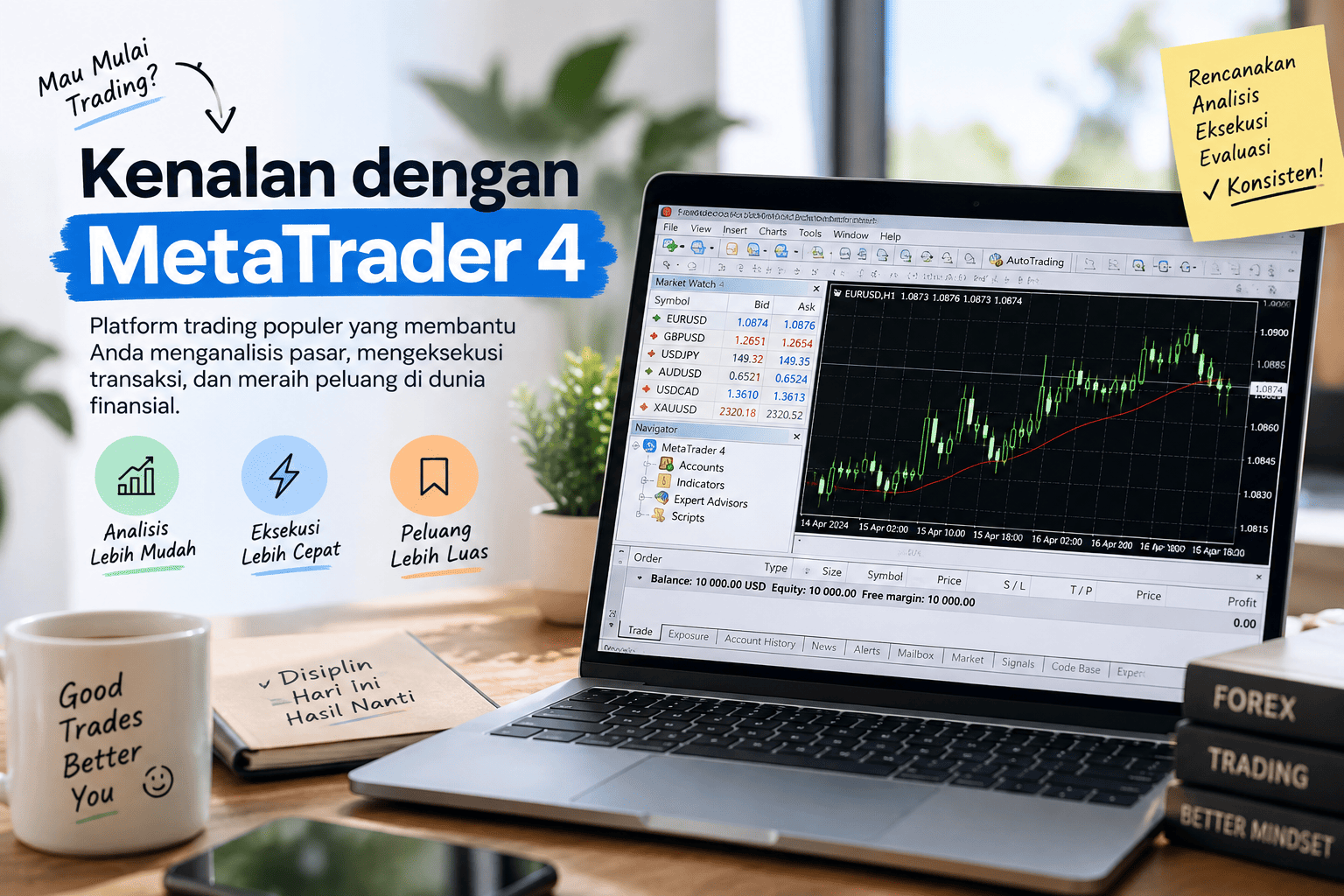
Untuk mempermudah adaptasi, kamu cukup memfokuskan perhatian pada lima panel esensial berikut:
- Market Watch: Panel kiri atas yang menyajikan daftar instrumen beserta kuotasi harga jual (Bid) dan harga beli (Ask) secara real-time.
- Navigator: Jendela di bawah Market Watch untuk mengelola akun trading, indikator teknikal bawaan, dan script otomatis.
- Jendela Chart: Area visual paling luas di bagian tengah yang menampilkan grafik pergerakan harga instrumen.
- Toolbar: Deretan ikon di bagian atas untuk memilih time frame, menentukan jenis grafik, dan mengatur pembesaran (zoom).
- Terminal: Panel bawah untuk memantau saldo modal (balance), ekuitas, jaminan margin, transaksi aktif, serta histori akun.
Kelima panel ini memiliki fungsi yang saling melengkapi. Dari Market Watch, kamu memilih instrumen lalu membukanya ke jendela chart untuk dianalisis. Saat posisi dibuka, panel Terminal membantu memantau laba, rugi, dan ketahanan akun. Keunggulan utama MetaTrader 4 untuk pemula di PC adalah ruang layar yang luas, sehingga seluruh informasi pasar terpantau serentak tanpa perlu berpindah-pindah jendela.
Cara Menggunakan MetaTrader 4 di PC untuk Membuka dan Membaca Chart
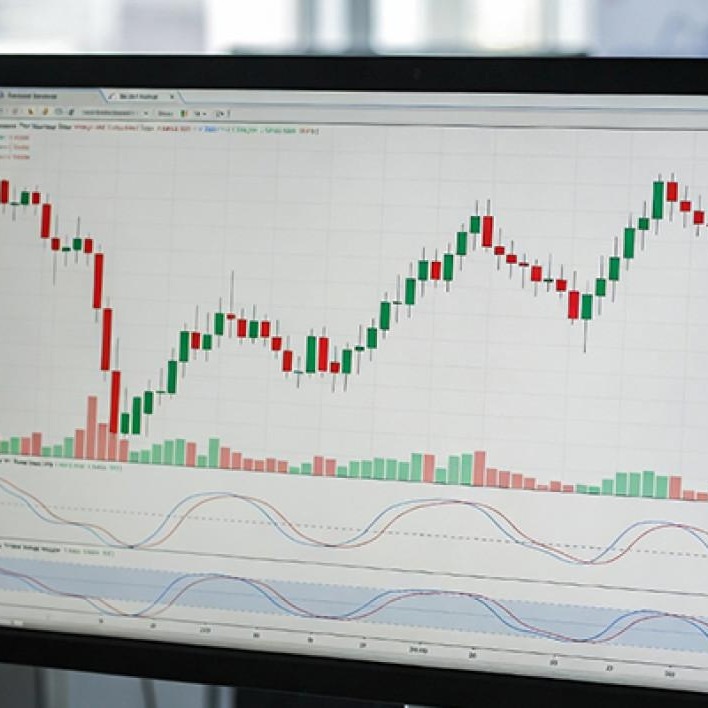
Langkah berikutnya dalam tutorial MetaTrader 4 di PC adalah menampilkan dan membaca grafik harga pasar. Untuk membuka chart instrumen tertentu, klik kanan pasangan mata uang di panel Market Watch, lalu pilih ‘Chart Window’. Alternatif yang lebih praktis adalah mengklik simbol instrumen tersebut lalu menyeretnya (drag and drop) langsung ke lembar kerja utama. Seketika itu juga, data pergerakan harga (price movement) akan langsung ditampilkan.
Pada jendela chart, harga umumnya disajikan dalam bentuk candlestick. Candlestick merupakan visualisasi harga dalam satu periode waktu tertentu yang memuat informasi harga pembukaan (open), penutupan (close), tertinggi (high), dan terendah (low). Batang lilin berwarna terang menandakan dominasi daya beli sehingga harga naik (bullish), sedangkan lilin gelap mencerminkan tekanan jual yang membuat harga turun (bearish). Sumbu di ujung atas dan bawah batang lilin memperlihatkan batas harga tertinggi dan terendah sebelum periode ditutup.
Navigasi grafik semakin fleksibel berkat pilihan timeframe pada toolbar. Timeframe mengatur rentang waktu pembentukan satu buah candlestick. Sebagai contoh sederhana, pada time frame H1 (1 Hour), tiap candlestick merangkum pergerakan harga selama satu jam. Jika diubah ke timeframe H4 (4 Hours), tiap lilin mewakili dinamika pasar selama empat jam. Fitur ini memudahkan trader mengamati pergerakan harga dalam perspektif jangka pendek maupun jangka menengah secara terarah.
Ingatlah bahwa chart di MetaTrader 4 berfungsi sebagai sarana observasi untuk membaca kondisi pasar secara objektif, bukan alat yang menjamin arah harga berikutnya. Membaca formasi candlestick dan time frame bertujuan membantu pengguna mengevaluasi struktur pasar secara rasional sebelum merumuskan keputusan transaksi.
Jangan Langsung Klik Buy atau Sell, Pahami Order di MetaTrader 4

Mengetahui letak tombol Buy dan Sell bukan berarti kamu sudah memahami cara trading. Pada alur belajar cara menggunakan metatrader 4 di pc, memahami mekanisme pemesanan order jauh lebih penting daripada sekadar menekan tombol eksekusi. Setiap order yang dibuka memiliki konsekuensi finansial langsung terhadap ketahanan modal akunmu.
Sebelum mengeksekusi order pertama pada menu New Order, pastikan kamu menguasai terminologi penting berikut:
- Buy dan Sell: Posisi Buy dibuka jika memprediksi harga akan naik, sedangkan Sell dibuka ketika memperkirakan harga akan turun.
- Lot: Satuan ukuran volume transaksi yang menentukan nilai pergerakan moneter untuk setiap poin fluktuasi harga.
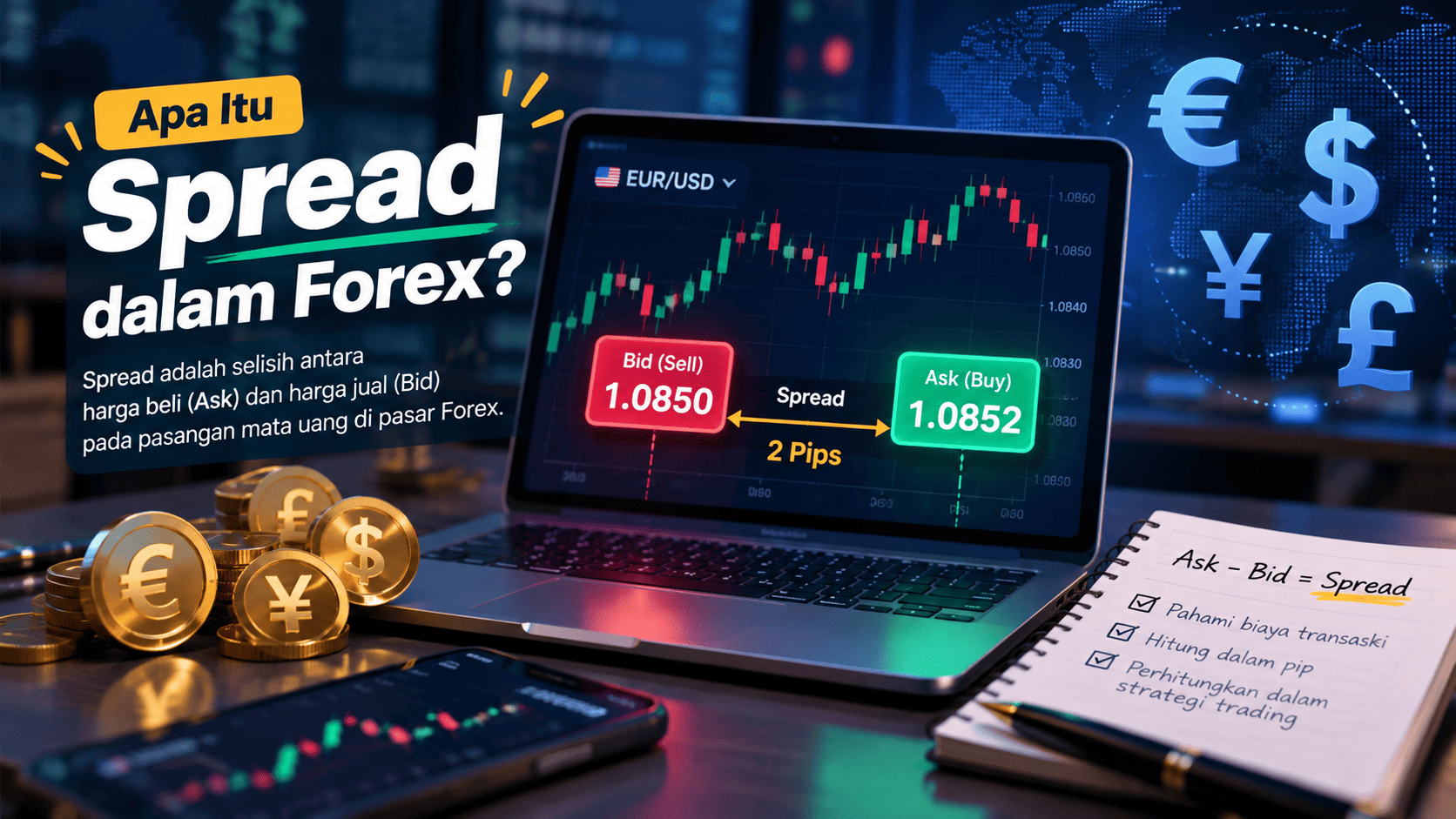
- Spread: Selisih antara harga jual (Bid) dan harga beli (Ask) yang menjadi biaya transaksi bagi broker.
- Leverage dan Margin: Leverage adalah fasilitas rasio pinjaman dari broker untuk memperbesar daya transaksi, sedangkan margin merupakan jaminan dana yang dikunci untuk menahan posisi terbuka.
- Stop Loss (SL): Perintah penutupan otomatis pada tingkat harga tertentu untuk membatasi kerugian maksimal.
- Take Profit (TP): Perintah penutupan otomatis saat target keuntungan yang direncanakan telah tercapai.
Ukuran lot berkaitan erat dengan ketahanan margin akun. Membuka lot yang terlalu besar (overlotting) akan menguras margin bebas, sehingga fluktuasi harga kecil sekalipun dapat memicu ancaman penutupan paksa (margin call). Oleh sebab itu, perhitungan lot wajib disesuaikan secara proporsional dengan modal yang kamu miliki.
Pemasangan Stop Loss dan Take Profit sejak awal merupakan pilar mutlak dalam cara melakukan order di MetaTrader 4. Batasan risiko ini melindungi modal dari lonjakan pasar ekstrem yang tidak terduga. MetaTrader 4 bukanlah aplikasi pencetak keuntungan otomatis; platform ini murni alat eksekusi yang kinerjanya bergantung penuh pada kedisiplinan manajemen risiko penggunanya.
Kesalahan Pemula Saat Menggunakan MetaTrader 4 di PC
Saat belajar cara memakai MetaTrader 4 di komputer, pemula kerap melakukan kekeliruan operasional maupun psikologis. Salah satu kesalahan paling umum adalah bersikap impulsif ketika melihat grafik bergerak cepat. Candlestick yang melonjak tajam sering membangkitkan rasa takut ketinggalan momen (FOMO), sehingga pemula terburu-buru membuka posisi tanpa analisis terukur, yang justru sering berujung pada pembelian di harga puncak pembalikan tren.
Kesalahan fatal berikutnya adalah pengabaian manajemen risiko. Banyak pemula memasang ukuran lot yang melampaui batas modal dan tidak memahami fungsi margin, sehingga akun mereka mudah terkuras saat terjadi koreksi harga. Selain itu, kebiasaan mengabaikan Stop Loss atau sengaja menghapusnya saat posisi merugi demi berharap harga berbalik arah merupakan kekeliruan berbahaya yang kerap menghabiskan saldo modal.
Layar komputer yang luas juga sering memancing perilaku overtrading. Karena leluasa membuka banyak grafik sekaligus, pemula kerap membuka puluhan transaksi bersamaan tanpa perencanaan terukur. Kondisi ini diperburuk oleh kebiasaan memantau chart tanpa henti setiap menit (screen watching) yang menguras emosi, atau sekadar meniru sinyal mentah-mentah tanpa memahami alasan di baliknya.
Ingatlah bahwa MetaTrader 4 hanyalah platform atau alat bantu untuk mengakses dan mengelola transaksi. Aplikasi ini tidak dapat menggantikan fungsi analisis, rencana trading tertulis, serta kedisiplinan manajemen risiko. Mengenali kesalahan-kesalahan tersebut sejak awal akan membantu pemula menggunakan MetaTrader 4 di PC dengan lebih disiplin, tenang, dan terhindar dari keputusan tergesa-gesa.
Belajar Menggunakan MetaTrader 4 di PC Sebaiknya Dimulai dari Akun Demo
Bagi pemula yang baru memulai, langkah paling bijak untuk mempraktikkan cara menggunakan metatrader 4 di pc adalah melalui fasilitas akun demo. Akun demo menyajikan simulasi kondisi pasar nyata dengan kuotasi harga langsung dan mekanisme eksekusi yang sama, namun menggunakan saldo virtual. Di fasilitas ini, kamu dapat leluasa mengenali antarmuka MT4 di PC, berlatih membuka dan menutup posisi, memilih instrumen, mengubah timeframe, mengatur lot, serta mencoba Stop Loss dan Take Profit tanpa risiko finansial pribadi.
Kendati menggunakan dana virtual, latihan di akun demo sebaiknya diperlakukan dengan penuh keseriusan layaknya mengelola dana sungguhan. Menganggap akun demo sebagai ajang main-main dengan memasang lot sembarangan justru membentuk kebiasaan buruk yang merusak mentalitas trading di masa depan. Aturlah saldo demo dengan nominal realistis sesuai rencana modal awal mu nanti, serta biasakan membatasi risiko transaksi maksimal satu hingga dua persen per posisi demi membentuk kebiasaan yang sehat.
Latihan demo di komputer akan jauh lebih terarah bila didukung oleh pencatatan jurnal trading sederhana. Catatlah instrumen yang digunakan, alasan teknis membuka posisi, ukuran lot, target SL dan TP, serta evaluasi hasil akhirnya. Langkah ini membantu mengevaluasi konsistensi strategi secara objektif. Tujuan utama latihan demo bukanlah mengejar profit virtual, melainkan membangun kebiasaan menggunakan platform dan mematuhi aturan trading secara disiplin.
Untuk mendampingi proses belajarmu dalam memahami dinamika pasar secara menyeluruh, kamu juga dapat mengenal sarana edukasi trading terpadu seperti QuickPro. QuickPro menghadirkan ekosistem pembelajaran yang lengkap melalui materi edukasi bertahap, analisis pasar harian, dan fasilitas latihan yang praktis. Download langsung aplikasi QuickPro melalui website resminya untuk mulai mengenal fitur trading, materi edukasi, dan fasilitas latihan yang tersedia.